Senin, 24 November 2014

Jenis Jenis Printer dan Kelebihannya

1.Printer Dot Matrix
printer ink jet
Printer Dot Matrix merupakan printer yang menggunakan pita sebagai alat percetakan. Karena menggunakan pita untuk menampilkan output ke kertas, hasil percetakan printer dengan dot matrix agak kasar dan kurang bagus. Dengan menggunakan printer ini, cetakan dapat langsung dirangkap dengan karbon. Sebab sistem pencetakannya masih menggunakan sistem ketukan. Berhubung menggunakan pita sebagai sumber warnanya, maka warna yang dapat dihasilkan pun tidak bervariasi. Hanya hitam, biru, dan merah saja. Dan jarang sekali yang dapat menggunakan ketiga warna ini secara sekaligus.
Resolusi cetaknya masih sangat rendah, karena gambar yang tercetak akan terlihat seperti titik-titik yang saling berhubungan.
Kecepatan kinerja printer jenis ini diukur dengan jumlah karakter yang bisa dicetak per detik dengan satuan cps (character per second). Beberapa printer jenis ini berkecepatan 500 cps.Untuk menghubungkan dengan CPU masih menggunakan port pararel.
Meskipun saat ini teknologi printer sudah semakin canggih, namun printer dot matrix masih diproduksi. Sebab printer dot matrix dapat digunakan untuk mencetak dokumen tembusan, yang biasanya digunakan untuk membuat kwitansi, bon, dan dokumen keuangan lainnya.
* Kelebihan :
– Dapat mencetak rangkap sekaligus.
– Dapat mencetak ukuran kertas yang lebar.
– Biaya printer dan tinta (Pita) murah.
* Kelemahan :
– Dpi dan ppm rendah
– Geraknya sangat lamban
– Suaranya berisik ketika bekerja
– Warna yang dihasilkan tidak bervariasi.


2. Printer Ink Jet
Printer 2
Inkjet Printer adalah alat cetak yang menggunakan tinta untuk mencetak. Inkjet yang tersedia di pasaran saat ini memiliki kemampuan untuk mencetak sampai ukuran kertas yang sangat besar, dan dengan kualitas yang sangat baik.
Resolusi printer inkjet saat ini dapat mencapai 5760×1440 dpi. Pada printer jenis Ink jet menggunakan teknologi dor on demand, yaitu dengan cara menyemprotkan titik titik kecil tinta pada kertas melalui nozzle atau lubang pipa yang sangat kecil. Teknologi lainnya yang dikembangkan oleh produsen printer seperti Canon dan HP dengan menggunakan panas, panas tersebut dapat membuat gelembung-gelembung tinta sehingga jika semakin panas akan semakin menekan tinta ke nozzle yang ditentukan dan tercetak pada kertas. Karena menggunakan tinta cairan hasil cetaknya menunggu beberapa detik agar bisa kering.Jenis printer ink jet ini penempatan dan pengisian tintanya bisa dimodifikasi dengan teknik infus, yaitu dengan menambahkan tabung tinta khusus pada bagian luar printer dan disambung dengan selang kecil untuk dihubungkan pada bagian pencetak di mesin printer.
* Kelebihan:
– Dpi & ppm lebih tinggi dari pada dot matrik
– Lebih mudah mencetak gambar dan warna
– Kemampuan mencetak sampai kertas yang lebar dengan kualitas yang baik
* Kelemahan :
– Tidak dapat mencetak rangkap
– Biaya operasional lebih mahal
– Waktu mencetak menjadi lebih panjang

3. Printer Laser Jet
Printer 3
LaserJet merupakan jenis printer yang paling bagus kualitasnya di banding dua jenis printer sebelumnya. Alat mencetaknya tidak menggunakan tinta melainkan menggunakan bubuk toner dan pencetakan menggunakan infra merah.
Printer ini juga menawarkan kecepatan pencetakan yang tinggi. Bahkan mesin yang tergolong kelas rendah dari golongan laser inipun masih memiliki kecepatan yang tinggi dibandingkan dengan printer Ink Jet atau Dot Matrix. Minimal dua kali lebih cepat dari printer inkjet. Kerja printer laser mirip dengan mesin fotocopy, yaitu menggunakan photographic drum. Kualitas cetakan yang dihasilkan selain cepat juga cukup tajam.Printer laser sangat tepat digunakan bagi mereka yang frekuensi mencetaknya sangat tinggi. Biasanya adalah perkantoran perkantoran. Namun, tidak menutup juga home user menggunakan printer laser. Hanya saja untuk printer laser berwarna yang kualitasnya sama dengan inkjet, harganya dapat dua kali lebih besar dari printer inkjet itu sendiri.
* Kelebihan :
– Dpi, ppm sangat tinggi
– Efisien untuk mencetak hitam putih
– Kapasitas warna lebih banyak dibanding printer indoor lainnya.
– Kemampuan mencetak yang sangat cepat
* Kelemahan :
– Biaya operasional tinggi
– Tidak dapat digunakan secara terus menerus.

Kelebihan Dan Kekurangan Semua Jenis Laptop

Taukah kalian tentang kelebihan dan kekurangan semua jenis laptop? Dalam kesempatan kali ini, saya ingin memperkenalkan kelebihan dan kekurangan semua jenis laptop yang ada di Indonesia.
Silahkan dibaca :)

Bagi Anda yang ingin membeli sebuah gadget yang berfungsi seperti komputer (laptop) baik itu netbook maupun notebook, tentu ingin mendapatkan kualitas serta harga yang sebaik mungkin. Dari merk laptop yang saat ini telah beredar di Indonesia, diantaranya adalah : Acer, Asus, Apple, Axioo, Alienware, Dell, Fujitsu, Hewlett Packard (HP) / Compaq, Lenovo, Samsung, Sony, Toshiba, Zyrex, C3-Cube dll yang tidak bisa kami sebutkan semuanya. Berbagai vendor tersebut tentu masing-masing memiliki keunggulan serta kekurangan baik dalam teknologi, konsep desain maupun fitur-fitur lainnya. Kelebihan dan kelemahan dari semua merk laptop ini sangat penting diketahui untuk menjadi pertimbangan Anda pada saat ingin mengambil keputusan pembelian. Berikut ini kami sertakan review yang bisa menjadi referensi untuk Anda.
Kelebihan dan Kelemahan dari Semua Merk Laptop

1. Acer

Kelebihan :

  • Konsep desain yang bagus, banyak pilihan warna dalam produk-produknya
  • Dari segi harga merupakan notebook / netbook yang paling murah diantara laptop bermerek lainnya
  • Memiliki service support yang baik. Semua kerusakan laptop dalam masa garansi akan diperbaiki secara tuntas dengan waktu yang cepat (berlaku untuk garansi resmi)
Kelemahan atau Kekurangan :
  • Ketahanan casing sangat lemah
  • Panel LCD mudah retak
  • Kualitas keyboard yang buruk
2. Asus

Kelebihan :
  • Vendor yang sudah ada sejak dari zaman PC (portable computer) mulai populer, sehingga dalam urusan teknologi tidak perlu diragukan lagi
  • Ketangguhan MotherBoard dalam setiap produknya
  • Harga yang ekonomis membawa fitur-fitur mumpuni sejajar dengan netbook / notebook lain di kelasnya
  • Asus dikenal sebagai merk laptop yang paling mumpuni untuk bermain game. Berbekal VGA seperti pada ATI Radeon dan Nvidia GForce, sangat cocok buat para gamer
  • Dengan masa garansi selama 2 (dua) tahun, menjadikan laptop ini terlama waktu garansinya diantara vendor- vendor yang lain
Kelemahan :
  • Dalam mengeluarkan produk laptop terbaru terlalu cepat dengan membawa specs yang lebih tinggi tetapi harganya lebih murah dari produk sebelumnya. Kondisi ini sering membuat para pengguna yang telah membeli produk sebelumnya merasa kecewa dan menyesal
  • Di beberapa wilayah, Asus tidak memiliki jumlah service center yang cukup. Akibatnya sering terjadi penumpukan barang servisan yang bergaransi, sehingga saat ada masalah maupun kerusakan, Anda musti antri dulu dan bisa memakan waktu beberapa bulan
  • Dalam produk netbooknya tidak disertai dengan Softcase
  • Untuk seri 12" kerap terjadi error touchpad dan kasus lain pada seri K43u AMD E350 error Harddisk (seringnya pengguna tidak mengetahui dan kebanyakan hanya fihak penjual yang tau saat mengecek daftar / spesifikasi barang sebelum diberikan kepada pembeli)
3. Apple

Keunggulan :
  • Kelebihan netbook atau notebook Apple yang paling menonjol adalah dari segi gengsi dan konsep desain. Siapapun pasti akan memandang lebih kepada orang yang memakai laptop ini, terutama di Indonesia
  • Track pad dengan ukuran besar yang menjamin kenyamanan saat dipakai
  • Pemakaian Mac OS sebagai Sistem Operasi, yang disebut-sebut user friendly serta mudah dalam pengoperasian jika dibandingkan OS yang lain (menurut pihak Apple sendiri)
  • LCD dengan resolusi tinggi yang nyaman serta enak dilihat
  • Keyboard serta layar LCD yang memakai metode pencahayaan otomatis sehingga bisa menyesuaikan / beradaptasi dengan keadaan lingkungan disekitar
  • Semua komponen dari laptop Apple telah mengaplikasikan konsep produk berwawasan lingkungan, karena dibuat dari bahan-bahan yang bisa di daur ulang sehingga ramah akan lingkungan
Kekurangan :
  • Bagi pengguna khususnya Indonesia yang telah terbiasa dengan Sistem Operasi Windows akan sedikit kesulitan mengoperasikan Mac OS yang belum banyak orang mengenalnya
  • Harga yang sangat mahal bila dikaitkan dengan fitur-fitur didalamnya yang mirip dengan merek lain dengan harga jauh lebih rendah
  • Service Center yang sangat terbatas, hanya di kota-kota besar yang ada
4. Axioo

Keunggulan :
  • Desain laptop yang tipis serta warna cat tahan lama
  • Merupakan produk terbaik di kelas lokal (buatan dalam negeri)
  • Harga lebih rendah bila dibandingkan vendor lain yang spesifikasinya sama
Kelemahan :
  • Setelah jalan 1 tahun, daya baterai akan mengalami penurunan yang drastis (hanya mampu setengah jam pemakaian)
  • CD Writer mudah rusak
  • Terkadang layar mengalami blank saat digerakkan dalam pengoperasian sehingga perlu restart untuk menghidupkan kembali
  • Fasilitas Wi-fi bermasalah yang ditandai dengan Windows tidak mampu menemukan signal melalui Driver Wireless LAN bawaan
  • Charger mengalami panas yang berlebihan saat digunakan
  • Kondisi panas yang berlebihan juga terjadi pada area samping pad mouse. Pada beberapa kasus ditemukan panas yang teramat sangat sehingga mengganggu aktivitas pengetikan
5. Alienware

Kelebihan :
  • Kualitasnya komponen yang bagus serta kokoh
  • Desain konsep pada netbook / notebook yang mengagumkan
  • Garansi produk yang lama (dua tahun)
  • Khusus pada beberapa seri, calon pengguna dapat memesan desain, spesifikasi, warna serta fitur-fitur unik seperti lampu, ukiran nama kita dll
  • Hadir dengan spesifikasi yang tinggi sehingga memiliki kemampuan yang bagus
Kekurangan :
  • Dari segi bobot termasuk berat disebabkan bahan casing pada mayoritas produknya berasal dari logam
  • Dalam hal mobilitas pengguna, kenyamanan dapat terganggu dengan ukuran laptop ini yang kebanyakan besar-besar
  • Harga yang mahal
6. Dell

Keunggulan :
  • Kesan kokoh saat melihat tampilannya dengan casing yang memakai bahan Cromonium
  • Bagi pengguna Open Source seperti OS Linux UBUNTU akan terbantu dikarenakan beberapa laptop ini telah terinstal OS tersebut
  • Harga laptop yang rata-rata terjangkau
  • Service Center dengan pelayanan khusus dimana kita bisa memanggil para teknisinya kerumah dan proses perbaikan laptop bisa dilakukan saat itu juga dirumah kita
Kelemahan :
  • Pusat Service Center yang kantornya di Indonesia tidak merata
  • Beberapa seri notebook ataupun netbook membawa pola desain yang kaku sehingga tersirat makna laptop untuk pekerja kantoran
7. Fujitsu

Kelebihan :
  • Rata-rata mempunyai berat bobot yang ringan
  • Kualitas produknya yang tidak perlu diragukan lagi
  • Tampilan layarnya yang bening
Kekurangan :
  • Spesifikasi laptop yang rata-rata rendah
  • Service Center jumlahnya sedikit
  • Harga yang mahal dan baik netbook maupun notebook produknya sulit dicari
8. Hewlett Packard (HP) / Compaq

Keunggulan :
  • Dari segi perlengkapan produk paling lengkap dibandingkan merek lain. Dalam satu paket terdapat dua kabel charger, CD / DVD, buku petunjuk yang lengkap plus fasilitas recovery pada Hdd
  • Konstruksi paling kokoh diantara laptop yang telah beredar saat ini
  • Harga yang toleran diantara merek sekelasnya
  • Dengan sejarah HP yang mengawali kiprahnya pada teknologi PC, performa sistem dari setiap laptop keluarannya paling stabil
Kelemahan :
  • Kurang inovasi dalam hal desain sehingga produknya terkesan monoton
  • Kualitas layar LCD yang rendah dibandingkan beberapa vendor lain
  • Bonus Software yang rata-rata kurang berguna, biasanya hanya untuk pencitraan
  • Pemberian nama seri produk kurang jelas. Terkadang calon pembeli mengalami kebingungan saat memilih karena meski secara tampilan sama persis, dalam kenyataannya terdapat spesifikasi yang berbeda, dalam hal ini harus jeli
9. Lenovo

Keunggulan :
  • Vendor ini merupakan representatif dari IBM, perusahaan komputer yang telah berpengalaman selama puluhan tahun
  • Harga laptop yang terjangkau
  • Beberapa produknya seperti Thinkpad adalah laptop yang tahan air
Kelemahan :
  • Tampilan bodi / casing yang buruk pada produk seri Z
  • Tidak meratanya Service Center sehingga kesulitan saat mengurus garansi
10. Samsung

Kelebihan :
  • Layarnya yang terang serta bening mengungguli merk lain
  • Kualitas komponen yang bagus dengan 80 persen adalah bahan sendiri menjadikan laptop ini jarang mendapat komplain dari para pengguna
  • Dengan metode "Battery Life Extender", netbook / notebook Samsung mempunyai daya baterai yang luar biasa
  • Desain tampilannya yang cocok untuk kawula muda, menawan serta bergaya
  • Service Center yang banyak di Indonesia sehingga mudah pada waktu pengurusan garansi
  • Aplikasi tambahan yang banyak kegunaan serta manfaatnya
  • Membawa fitur "Fast Start" sehingga kecepatan dalam proses data sangat fantastic
Kekurangan :
  • Distribusi beberapa produknya sering tidak merata dan terlambat. Contoh di suatu kota telah launching sebuah laptop namun dikota lain belum meski masih satu wilayah yang berdekatan
  • Tidak disertai master / driver webcam pada paketnya sehingga harus mencari sendiri
11. Sony

Keunggulan :
  • LCD yang sempurna
  • Desain model yang unik tidak seperti laptop pada kebanyakan
  • Software tambahan yang banyak namun tidak terlalu bermanfaat
  • Pemberian nama produk yang jelas serta akurat sehingga mempermudah identifikasi antara suatu seri dengan seri yang lainnya
Kekurangan :
  • Jarang sekali memberikan garansi resmi di Indonesia, rata-rata yang ada melalui distributor
  • Harga produk sangat mahal
  • Suku cadang serta jasa servis yang mahal
  • Kontruksi produk yang rentan kerusakan bila dibanding vendor lain sekelasnya
12. Toshiba

Keunggulan :
  • Adalah merk laptop unggulan di Indonesia, harga jual kembali yang stabil
  • Produk mudah dicari serta suku cadang dan service center yang mudah ditemukan
  • LCD yang kualitasnya sangat bagus
  • Konsep konstruksi yang kokoh, bahkan pada beberapa seri terdapat pelindung Hdd sehingga saat jatuh tidak mengalami kerusakan
Kelemahan :
  • Konsep desain yang agak jadul, tidak mengikuti perkembangan zaman
  • Harga produknya tergolong mahal
  • Pemberian nama produk yang tidak jelas dan kurang akurat sehingga sering terjadi kekeliruan / tertukar, selain itu terlalu cepat mengeluarkan produk
13. Zyrex

Kelebihan :

  • Salah satu laptop buatan lokal (Indonesia)
  • Beberapa seri netbooknya lucu-lucu :D
  • Harga yang murah daripada vendor yang lain dengan specs sama
Kekurangan :
  • Kontruksi bodi serta casing buruk
  • Harga jual kembali yang anjlok
  • Komponen susah dicari dengan Service Center yang terbatas
14. C3-Cube

Keunggulan :
  • Merek lokal dengan rakitan dari China
  • Garansi sangat lama (5 tahun)
  • Service Center telah menyebar di beberapa kota besar
Kelemahan :
  • Harga yang mahal tidak di imbangi dengan kualitas yang bagus
  • Ringkih serta rentan rusak
Postingan mengenai kelebihan dan kelemahan dari semua merk laptop yang kami paparkan diatas harap jangan dijadikan patokan satu-satunya karena hal tersebut hanya pendapat yang berasal dari beberapa orang saja dan bukan mewakili mayoritas pengguna di Indonesia. Selain itu, testimoni tersebut mungkin tidak bersifat abadi (selamanya) karena bisa saja pihak vendor netbook atau notebook bersangkutan telah melakukan perbaikan sehingga segala permasalahan tersebut saat ini tidak berlaku lagi karena telah diatasi.

Cara Menaman dan Merawat Tanaman Hias


Memiliki tanaman yang cantik, anggun dan menarik dilihat adalah hal yang di harapkan dari tanaman hias sebagai penghias ruangan maupun pekarangan rumah. Oleh karena itu perlu penanaman dan perawatan yang benar agar tanaman dapat tumbuh dengan sehat.
cara menanam tanaman hias
Bagi yang memiliki pekarangan yang sempit dapat memanfaatkan media pot sebagai wadah tanaman hias. Tidak sulit untuk memiliki tanaman hias di rumah anda, dengan mengikuti petunjuk tentang cara menanam tanaman hias dengan baik berikut ini.
1. Penempatan tanaman
Anda dapat menaman tanaman hias pada taman anda langsung maupun pada media pot. Jika anda memilih menanam tanaman hias pada pot maka pilihlah ukuran yang sesuai dengan tanaman dan area penempatan tanaman.
2. Penanaman
Media tanam tanaman hias dapat berbeda-beda tergantung jenis tanaman yang akan kita tanam. Biasanya karakteristik media tanam harus lembab, kering maupun campuran keduanya. Untuk tanaman hias dengan karakteristik kelembaban gunakan ½ tanah dan juga ½ pupuk kompos. Untuk jenis kering gunakan ½  pasir dan ½ pupuk kompos. Dan untuk jenis campuran gunakan ke tiga unsur tanah, pasir dan juga pupuk dalam pot tanaman anda. Langkah terakhir adalah memasukan tanaman  pada media tanam.
cara merawat tanaman hias
3. Perawatan
Perawatan tanaman hias harus secara intensif dan berkala agar tanaman selalu terlihat sehat dan indah sepanjang waktu. Berikut adalah beberapa cara merawat tanaman hias yang perlu dilakukan , yaitu:
-   Pemangkasan, agar tanaman terlihat rapi dan terbentuk sesuai dengan yang kita harapkan maka perlu adanya pemangkasan.
-   Pemupukan, tanaman memerlukan berbagai unsur hara (nutrisi) agar dapat tumbuh dan berkembang. Pada dasarnya tanah memiliki unsur tersebut, namun jumlahnya dapat berbeda tergantung kondisi area tanah. Maka dari itu diperlukan pemupukan agar nutrisi pada tanaman dapat terpenuhi.
-   Penyiraman, air merupakan unsur penting untuk proses metabolik pada tanaman. Air juga berfungsi sebagai penggembur tanah agar memudahkan akar dalam mengambil unsur hara dalam tanah. Penyiraman juga dilakukan pada bagian tanaman seperti batang dan daun untuk mengurangi tingkat penguapan karena terik matahari.
-   Penggantian pot, apabila kondisi pot sudah mulai rusak maupun mulai sesak oleh akar tanaman maka perlu penggantian pot. Ini bertujuan agar tanaman terlihat rapi dan tidak menghambat pertumbuhan tanaman.
Perawatan tanaman dapat berbeda tergantung jenis tanaman dan cuaca. Oleh karena itu perlu diketahui jenis karakter dari tanaman hias anda. Tanaman hias ada yang suka terkena sinar matahari langsung seperti mawar memerlukan sinar matahari penuh, namun ada juga yang tidak suka terlalu sering terkena cahaya matahari atau teduh, contoh tanaman hias yang suka teduh adalah anthurium.

Minggu, 26 Oktober 2014

Cara Install Oracle VM VirtualBox dan VirtualBox Extensions Pack Halaman 2

Cara Install Oracle VM VirtualBox dan VirtualBox Extensions Pack Halaman 2

Oleh: Gufron Rajo Kaciak, S.T., M.Kom


1207

2. Virtual Networking

Sumber: Gufron Rajo Kaciak, S.T., M.Kom: Cara Install Oracle VM VirtualBox dan VirtualBox Extensions Pack: http://dosen.gufron.com/tutorial/cara-install-oracle-vm-virtualbox-dan-virtualbox-e/15/
VirtualBox secara otomatis akan menambahkan kartu jaringan virtual, yang berguna untuk menghubungkan antara mesin virtual dengan dengan komputer fisik lain, mesin virtual dengan dengan komputer fisik sendiri (guest to host) atau pun sesama mesin virtual didalamnya (guest to guest). Dengan adanya kartu jaringan pada mesin virtual, maka kita dapat membuat simulasi jaringan menggunakan VirtualBox.
Sumber: Gufron Rajo Kaciak, S.T., M.Kom: Cara Install Oracle VM VirtualBox dan VirtualBox Extensions Pack: http://dosen.gufron.com/tutorial/cara-install-oracle-vm-virtualbox-dan-virtualbox-e/15/
Untuk melihat interface kartu jaringan virtual dari VirtualBox, akses bagian Network Connections pada Windows.
Sumber: Gufron Rajo Kaciak, S.T., M.Kom: Cara Install Oracle VM VirtualBox dan VirtualBox Extensions Pack: http://dosen.gufron.com/tutorial/cara-install-oracle-vm-virtualbox-dan-virtualbox-e/15/
Gufron Rajo Kaciak, S.T., M.Kom

Kartu jaringan virtual dari VirtualBox defaultnya dikonfigurasi secara manual dengan alamat IP 192.168.56.1
Sumber: Gufron Rajo Kaciak, S.T., M.Kom: Cara Install Oracle VM VirtualBox dan VirtualBox Extensions Pack: http://dosen.gufron.com/tutorial/cara-install-oracle-vm-virtualbox-dan-virtualbox-e/15/
Gufron Rajo Kaciak, S.T., M.Kom

3. Instalasi VirtualBox Extensions Pack

Sumber: Gufron Rajo Kaciak, S.T., M.Kom: Cara Install Oracle VM VirtualBox dan VirtualBox Extensions Pack: http://dosen.gufron.com/tutorial/cara-install-oracle-vm-virtualbox-dan-virtualbox-e/15/
Untuk memaksimalkan fitur VirtualBox, sebaiknya kita juga menginstall VirtualBox Extensions Pack. Salah satu fitur tambahan setelah instalasi paket ekstensi VirtualBox adalah shared clipboard atau berbagi simpanan yang ada pada memori, seperti teks, antara host dengan guests atau sebaliknya. Fitur lain adalah fasilitas drag and drop atau menyalin file antara host dengan guests atau sebaliknya. Selain itu, kontrol USB yang digunakan berubah dari versi 1.0 menjadi versi 2.0.
Sumber: Gufron Rajo Kaciak, S.T., M.Kom: Cara Install Oracle VM VirtualBox dan VirtualBox Extensions Pack: http://dosen.gufron.com/tutorial/cara-install-oracle-vm-virtualbox-dan-virtualbox-e/15/
Untuk menginstall paket ekstensi VirtualBox, download VirtualBox Extensions Pack yang sesuai dengan versi VirtualBox yang digunakan. Setelah itu, klik File dan pilih Preferences.
Sumber: Gufron Rajo Kaciak, S.T., M.Kom: Cara Install Oracle VM VirtualBox dan VirtualBox Extensions Pack: http://dosen.gufron.com/tutorial/cara-install-oracle-vm-virtualbox-dan-virtualbox-e/15/
Gufron Rajo Kaciak, S.T., M.Kom

Di layar pengaturan VirtualBox, klik bagian Extensions. Kemudian klik tombol Add Package.
Sumber: Gufron Rajo Kaciak, S.T., M.Kom: Cara Install Oracle VM VirtualBox dan VirtualBox Extensions Pack: http://dosen.gufron.com/tutorial/cara-install-oracle-vm-virtualbox-dan-virtualbox-e/15/
Gufron Rajo Kaciak, S.T., M.Kom

Pilih file yang paket ekstensi VirtualBox. Kemudian klik tombol Open.
Sumber: Gufron Rajo Kaciak, S.T., M.Kom: Cara Install Oracle VM VirtualBox dan VirtualBox Extensions Pack: http://dosen.gufron.com/tutorial/cara-install-oracle-vm-virtualbox-dan-virtualbox-e/15/
Gufron Rajo Kaciak, S.T., M.Kom

Di layar konfirmasi instalasi, akan ditampilkan versi VirtualBox Extensions Pack yang akan diinstall berikut keterangan dari file VirtualBox Extensions Pack tersebut. Klik tombol Install untuk memulai instalasi paket ekstensi VirtualBox.
Sumber: Gufron Rajo Kaciak, S.T., M.Kom: Cara Install Oracle VM VirtualBox dan VirtualBox Extensions Pack: http://dosen.gufron.com/tutorial/cara-install-oracle-vm-virtualbox-dan-virtualbox-e/15/
Gufron Rajo Kaciak, S.T., M.Kom

Layar selanjutnya akan menampilkan lisensi persetujuan penggunaan VirtualBox Extensions Pack. Berbeda dengan aplikasi VirtualBox yang dirilis dengan lisensi GNU GPL versi 2 sehingga bebas didownload, digunakan atau dimodifikasi, VirtualBox Extensions Pack dirilis dengan lisensi VirtualBox Personal Use and Evaluation License (PUEL), sehingga hanya bebas digunakan untuk kebutuhan personal atau sebatas evaluasi untuk kebutuhan produksi.
Sumber: Gufron Rajo Kaciak, S.T., M.Kom: Cara Install Oracle VM VirtualBox dan VirtualBox Extensions Pack: http://dosen.gufron.com/tutorial/cara-install-oracle-vm-virtualbox-dan-virtualbox-e/15/
Gufron Rajo Kaciak, S.T., M.Kom

Geser scrollbar sampai ke bawah agar tombol I Agree dan I Disagree aktif dan bisa diklik. Setelah aktif, klik tombol I Agree untuk menginstall VirtualBox Extensions Pack.
Sumber: Gufron Rajo Kaciak, S.T., M.Kom: Cara Install Oracle VM VirtualBox dan VirtualBox Extensions Pack: http://dosen.gufron.com/tutorial/cara-install-oracle-vm-virtualbox-dan-virtualbox-e/15/
Gufron Rajo Kaciak, S.T., M.Kom

Jika muncul layar pop-up User Account Control yang meminta konfirmasi dalam menginstall paket Ekstensi VirtualBox (Windows 7 atau Windows 8), klik tombol Yes untuk memulai proses instalasi.
Sumber: Gufron Rajo Kaciak, S.T., M.Kom: Cara Install Oracle VM VirtualBox dan VirtualBox Extensions Pack: http://dosen.gufron.com/tutorial/cara-install-oracle-vm-virtualbox-dan-virtualbox-e/15/
Gufron Rajo Kaciak, S.T., M.Kom

Tunggu sampai proses muncul informasi instalasi paket Ekstensi VirtualBox telah selesai. Klik tombol OK untuk menutup proses instalasi.
Sumber: Gufron Rajo Kaciak, S.T., M.Kom: Cara Install Oracle VM VirtualBox dan VirtualBox Extensions Pack: http://dosen.gufron.com/tutorial/cara-install-oracle-vm-virtualbox-dan-virtualbox-e/15/
Gufron Rajo Kaciak, S.T., M.Kom

Selanjutnya akan ditampilkan daftar VirtualBox Extensions Pack yang sudah berhasil diinstall.
Sumber: Gufron Rajo Kaciak, S.T., M.Kom: Cara Install Oracle VM VirtualBox dan VirtualBox Extensions Pack: http://dosen.gufron.com/tutorial/cara-install-oracle-vm-virtualbox-dan-virtualbox-e/15/
Gufron Rajo Kaciak, S.T., M.Kom

Cara membuat jaringan Peer to peer windows 7

Cara membuat jaringan Peer to peer windows 7

Jaringan peer to peer adalah jaringan computer yang dapat menghubungkan beberapa computer, diantara beberapa computer tersebut bisa menjadi server maupun client, jadi tidak ada perbedaan antara client dan server. Jaringan peer to peer dapat dilakukan terhadap computer yang berbeda OS. Antara keduanya ini bisa dilakukan koneksi peer to peer. 
Disini akan dijelaskan jaringan peer to peer untuk 2 komputer yang menggunakan windows 7.
Berikut adalah langkah- langkahnya.
1.      Siapkan 2 buah laptop dengan windows 7.
2.      Hubungkan kedua laptop tersebut dengan menggunakan kabel UTP (cross) atau wifi (ad hoc).
3.      Selanjutnya masuk ke control panel > network and internet > network and sharing center > change adapter settings.
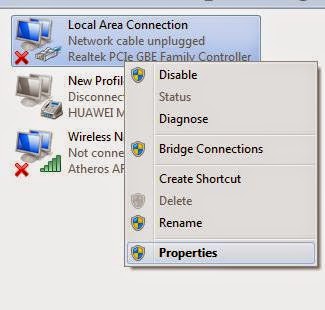
4.      Setelah itu klik kanan pada local area connection > properties
5.      Kemudian double klik pada internet protocol version 4.
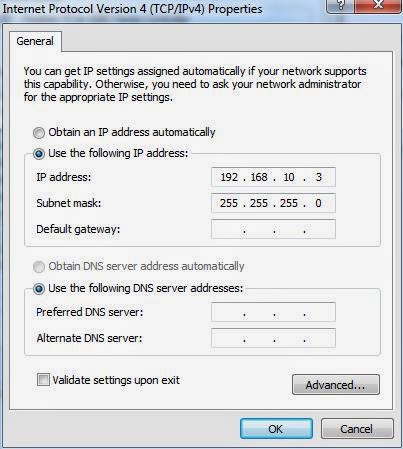
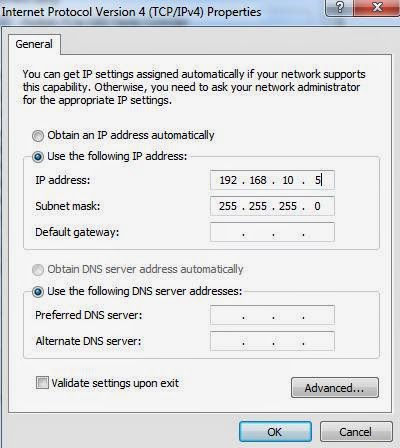
6.      Kemudian konfigurasi ip address dan subnet mask untuk kedua computer.
Computer 1

Computer 2

7.      Kemudian turn off windows firewall, agar koneksi dapat dipantau menggunakan cmd.
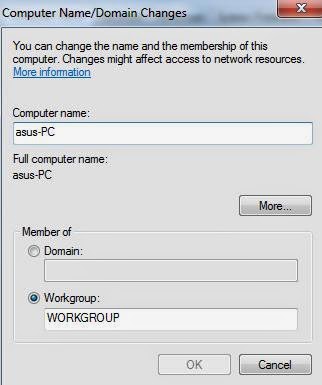
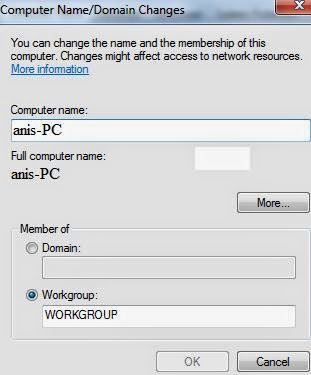
8.      Agar computer bisa terhubung dengan satu sama lain, workgroup dari kedua computer harus sama.
Computer 1
Computer 2
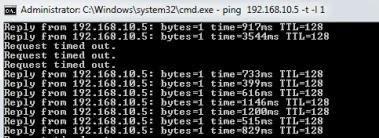
9.      Lakukan ping ke IP tujuan.
Computer 1 ke computer 2
Computer 2 ke computer 1

Cara Membuat Jaringan LAN, Tutorial Jaringan Komputer Mudah

Cara Membuat Jaringan LAN, Tutorial Jaringan Komputer Mudah

Advertisement/Iklan Google:
Cara Membuat Jaringan LAN, Tutorial Jaringan Komputer Mudah - Jaringan LAN merupakan jaringan komputer local yang digunakan untuk area terbatas seperti rumah ataupun sekolah. Jaringan LAN sangat mudah dibuat karena hanya membutuhkan beberapa peralatan dan setting pada komputer. (Baca Juga: Trik Mengatasi Komputer/Laptop Lemot) Kali ini saya akan memberikan artikel singkat 'cara membuat lan sendiri' pada windows 7

Alat untuk membangun sebuah jaringan LAN

  1. Router
    Router adalah jantung pada sebuah jaringan. Router berfungsi untuk menghubungkan jaringan satu dengan jaringan lain. Dalam kasus ini, router menghubungkan jaringan internet dengan jaringan LAN
  2. Switch
    Berbeda dengan router, switch berfungsi untuk menghubungkan masing-masing komputer pada sebuah jaringan LAN
  3. Ethernet Card
    Ethernet card adalah sebuah adapter untuk mencolokkan kabel ethernet sehingga komputer bisa tersambung menuju jaringan. Biasanya, pada komputer-komputer terbaru, kartu ini telah disematkan secara onboard sehingga anda tidak perlu untuk membeli lagi.
  4. Ethernet Cable
    Yaitu kabel yang digunakan untuk menghubungkan komputer ke router atau bisa juga komputer satu dengan komputer lain. Ujung pada kabel ini diberi sebuah konektor yang disebut RJ-45. RJ-45 memiliki 2 settingan, yaitu straight dan cross. Straight digunakan untuk menghubungkan komputer ke router sedangkan cross digunakan untuk menyambungkan komputer langsung dengan komputer.
  5. Modem
    Jika anda ingin menghubungkan jaringan anda ke internet, maka anda juga harus membeli sebuah modem. Jika anda tidak membeli sebuah modem, maka komputer anda hanya bisa berkomunikasi dengan komputer lain yang terdapat pada jaringan LAN tersebut.
  6. Peralatan lain
    Crimping tool, LAN tester, gunting, multimeter.
    Crimping tool digunakan untuk menyambungkan RJ-45 dengan kabel ethernet. LAN tester digunakan untuk testing kabel LAN telah berfungsi atai tidak. Sebagai alternatif untuk mempercepat ataupun mempermudah pekerjaan anda, anda bisa meminta tolong kepada penjual kabel ehternet misalnya untuk sekaligus memasangkan RJ-45 sehingga anda tinggal memasangkan kabel-kabel tersebut menuju router dan komputer.
Sebelum menyiapkan peralatan di atas. sangat disarankan anda melakukan perencanaan terlebih dahulu, yaitu meliputi jumlah komputer, luas area, dengan begitu anda bisa membuat rancangan kabel yang efektif sehingga bisa menghemat biaya yang dibutuhkan. anda bia menggunakan software seperti paint untuk membuat rancangan penataan jaringan LAN Anda. Setelah itu, barulah anda beli perlengkapan yang diperlukan dan pasangkan perlatan-peralatan di atas.


Berikut adalah model yang akan kita pakai untuk membangun jaringan LAN (bisa juga untuk Warnet). sumber gambar (microsoft.com)

jaringan lan

1. Adalah Internet
3. Adalah modem sekaligus Router yang menghubungkan komputer server menuju internet
4. Komputer server
5. Switch

Setelah hardware terpasang, sekarang adalah tahap untuk setting software. setting ini meliputi instalasi OS, setting network connection, konfigurasi TCP/IP address, terakhir adalah uji coba jaringan yang telah anda pasang.

Mengaktifkan Internet Connecting Sharing
ICS bertujuan untuk membagikan koneksi internet komputer host menuju komputer lainnya.
Untuk mengaktifkan ICS pada komputer server,  silahkan buka Control Panel, klik Network and Internet, klik Network and Sharing Center, klik Change Adapter Center, Klik kanan pada koneksi yang ingin anda bagikan, klik Properties, klik tab Sharing,  lalu centang kotak Allow other network users to connect through this computer’s Internet connection, simpan. Oke, sampai tahap ini, hanya komputer server yang bisa terhubung ke internet

Setelah koneksi dibagikan, maka masing-masing komputer harus mendapatkan IP address. Caranya,
  1. buka Control Panel, klik Network and Internet, klik Network and Sharing Center, klik Change Adapter Center. 
  2. Klik kanan pada Koneksi LAN, Klik Properties
  3. Klik Internet Protocol Version 4 (TCP/IPv4) atau Internet Protocol Version 6 (TCP/IPv6), kemudian pilih properties
  4. klik Obtain an IP address automatically atau Obtain an IPv6 address automatically.

Langkah-langkah Mudah Cara Menginstall Windows XP

Langkah-langkah Mudah Cara Menginstall Windows XP


Naah.. sesuai pada postingan Kamu Klik yang Kamu Klik Berganti Konsep Blog (Satu Topik » Banyak Topik) dan inilah postingan Kamu Klik yang membahas selain Tutorial Belajar Blog, yakni tentang Komputer. Diawali dengan Langkah-langkah Cara Menginstall Windows XP.
Buat kamu yang belum tau cara menginstal windows xp atau lagi nyari-nyari artikel cara menginstall windows xp ini bisa membaca langkah-langkah cara menginstall windows xp dibawah.
Mungkin bagi sebagian orang hal ini sangat mudah tetapi bagi para pengguna awam ini sangatlah sulit karena faktor kebiasaan menginstal komputernya yang kurang. Artikel ini Kamu Klik buat untuk siapa saja yang ingin belajar cara menginstal komputernya sendiri dengan benar tanpa takut melakukan kesalahan karena tutorial ini Kamu Klik sertakan dengan gambar-gambar yang sangat mudah dimengerti.

Spesifikasi minimum hardware yang dibutuhkan:
  • Prosesor Pentium 1.5 Ghz/AMD yang setara
  • CDROM/DVDROM drive
  • RAM 128 MB
Yuk disimak Langkah-langkah Cara Menginstall Windows XP dibawah:
  • -Masukan CD Windows XP terlebih dahulu, kemudian kita masukan CD tersebut ke CDROM/DVDROM. Lalu restart computer, kemudian pada saat booting kita tekan tombol Delete pada keybord agar kita masuk ke BIOS (Basic Input Output System) komputer. Pada tampilan layar biasanya terdapat tulisan ‘Press DEL to run Setup’ bisa kita lihat pada gambar di bawah ini:


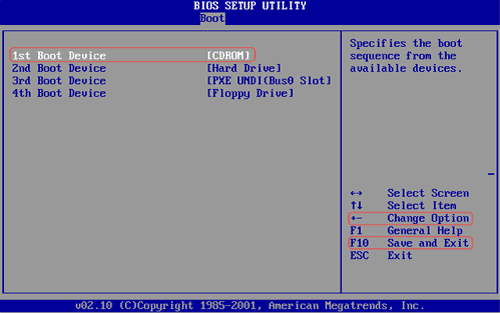
  • Lalu kita akan masuk pada BIOS kemudian pilih Boot pada menu dan pilih item Boot Device Priority seperti pada gambar dibawah ini:


  • Setelah itu Kita akan melakukan perubahan pada posisi 1st Boot Device yakni kita ganti dengan CDROM. caranya, klik ENTER lalu pilih CDROM. Lalu tekan F10 untuk menyimpan konfigurasinya. pilih YES, maka akan me-Restart.


  • Setelah pada tampilan berikut tekan Enter untuk lanjut pada proses instal.


  • Lanjut pada Lisencing Agreement tekan F8 untuk lanjut.


  • Pada gambar, posisi partisi belum terisi oleh sistem windows. Tekan Enter untuk menginstal langsung tanpa membuat partisi.


  • Atau jika membuat partisi, Tekan C untuk membuat partisi. Lalu masukan berapa besar kapasitas partisi yang di inginkan. dan tekan Enter untuk membuat partisinya seperti terlihat pada gambar.


  • Kemudian tekan Enter untuk melakukan proses instal.

  • Dan pilih NTFS file system (Quick) atau FAT file system (Quick) lalu tekan Enter.


  • Bila proses instalasi langkah diatas sudah benar maka akan tampil seperti gambar.


  • Setelah itu kamu sampai pada layar berikut klik Next.


  • Lalu isikan dengan Nama dan Organisasi Kamu kemudian tekan Next.

  • Disini Kamu akan mengisikan Produk Key atau Serial Number dari type windows Kamu tekan Next lagi.


  • Isikan nama komputer dan password untuk mengaksesnya lalu tekan Next.


  • Set Time Zone pada posisi (GMT+80:00) klik Next.


  • Typical settings: Pada option ini settingan jaringan akan dibuat default windows dan Custom settings: Untuk mensetting jaringan kamu secara manual lalu klik Next.


  • Bila kamu terhubung kejaringan local dengan domain pilih option Yes, lalu isi dengan nama DOMAIN yang sama dengan DOMAIN jaringan kamu dan sebaliknya jika tidak terhubung kejaringan atau terhubung tapi tanpa DOMAIN pilih option No, sekali lagi tekan Next.


  • Selanjutnya kamu tinggal mengklik Ok,Next,Skip dan Finish juga diminta mengisikan nama kamu. hingga kamu berada pada tampilan Dekstop Windows seperti dibawah ini. Sekarang Kamu tinggal menginstal driver hardware CPU Kamu.

Bagaimana ? mudah kan cara menginstall windows ? hehe.. silakan dipelajari, semoga bisa bermanfaat buat kamu :)